


Melhorias de Jogabilidade
Existem vários recursos opcionais para fazer os jogos em geral ficarem mais fluidos.
Cores dos Jogadores #
Você pode escolher a sua cor em modos não baseados em times no menu
Options > Player Setup > Color. Você também pode setar sua cor pelo commando de console
COLOR(e.g. digitar
COLOR 1ou
COLOR BLUEsetará sua cor para AZUL). Note que NÃO é possível trocar a cor para a partida atual, a mudança de cor só ocorrerá ao iniciar uma nova partida, e isso só terá efeitos caso a sessão não esteja usando a opção Travar Jogadores. Se você não liga para cores customizadas, você pode deixar a sua própria cor setada em
Autoe o jogo irá lhe dar a cor padrão automatica sequencial, como no jogo original. Ou, se a customização de cores lhe desagrada, você pode forçar o jogo a exibir os outros jogadores com as cores automáticas padrões sequencias ligando
Options > Game Options > Disable Player Colors. Cores disponíveis:


Ícone de Mensagem e Menu #
Um ícone giratório será exibido acima da sprite de um jogador se ele estiver digitando uma mensagem ou com o menu aberto.
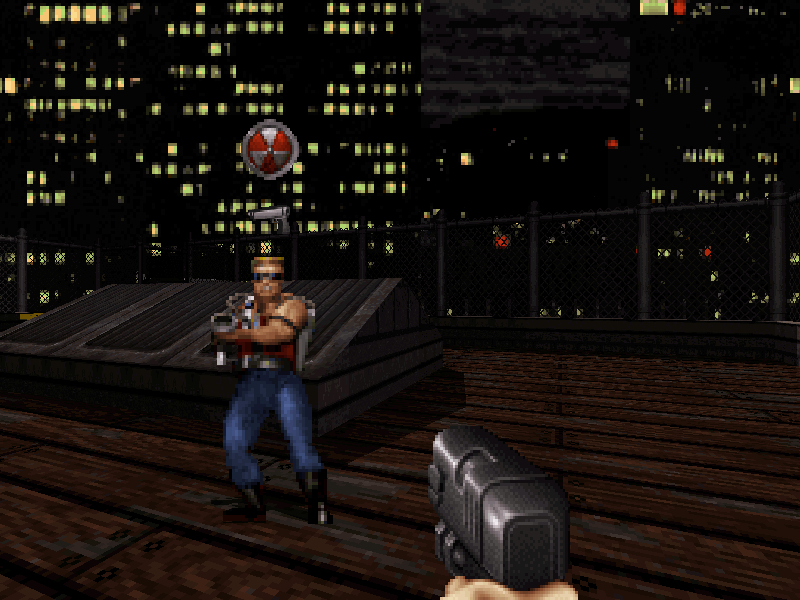 A velocidade da animação indica se o jogador está digitando ou no menu:


Novos Modos de Spycam #
Você pode configurar a tecla do spycam entre os modos "classic"(classico), "toggle"(alternado) e "held"(segurado) no menu
Options > Game Options > Spycam Mode.
| MODO | ORDEM | DESCRIÇÃO |
|---|---|---|
| CLASSIC | Sequencial | Modo original, pressionar a tecla vai mostrar a tela de cada um dos aliados, até que você volte para a sua visão novamente. |
| TOGGLE | Intercalado | Neste modo, ao pressionar a tecla, você verá a visão de um aliado, e, quando apertar de novo, verá de volta a sua propria visão. Ao pressionar o botão novamente, você verá a visão do próximo aliado e assim por diante. |
| HELD | Intercalado | Neste modo, ao segurar a tecla, você verá a visão de um aliado, e quando soltar, verá de volta a sua propria visão. Ao segurar o botão novamente, você verá a visão do próximo aliado, e assim por diante. |
Novos Modos de Automap #
Você pode configurar a tecla do automap entre os modos "segurar" e "alternar" no menu
Options > Game Options > Automap Mode.
| MODO | DESCRIÇÃO |
|---|---|
| TOGGLE | Igual ao jogo original, você precisa apertar a tecla multiplas vezes para alternar entre as visualizações do automap. |
| HELD/WIRE | Neste modo, ao segurar a tecla, o mapa é exibido (apenas as linhas), e ao soltar, o mapa é ocultado. |
| HELD/TEX | Neste modo, ao segurar a tecla, o mapa é exibido (com texturas), e ao soltar, o mapa é ocultado. |
Nomes dos Alvos #
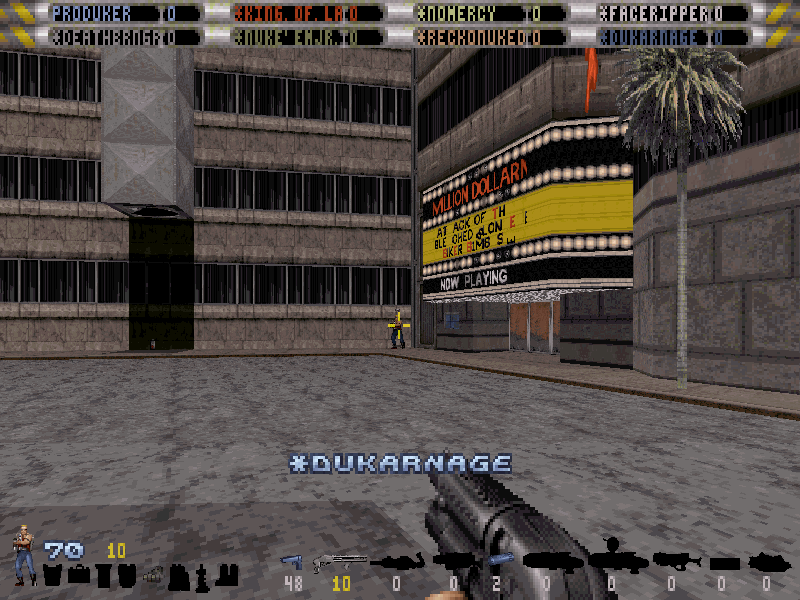
Você pode ver o nome de um jogador quando mirar nele. Você pode desabilitar esse recurso para todos na partida pelo menu
Netplay Options > NetFlags > No Target Names. Ou desabilitar somente para você mesmo pelo menu
Options > Game Options > Target Names.
Mapa Revelado #
É possivel fazer o jogo iniciar com o mapa já todo revelado habilitando a netflag
Netplay Options > NetFlags > Revealed Automap.
Sempre Derrubar a Arma #
Você pode fazer os jogadores sempre derrubarem a arma quando morrerem habilitando a netflag
Netplay Options > NetFlags > Weapon Always Drops On Kill.
Desabilitar a Saída do Mapa #
Você pode desabilitar a saída do mapa habilitando a netflag
Netplay Options > NetFlags > No Map Exit.
Forçar Renascimento #
Você pode forçar os jogadores a renascerem habilitando a netflag
Netplay Options > NetFlags > Force Respawn.
Renascer Mais Distante #
Você pode fazer o jogo escolher o ponto de renascimento mais distante da posição de onde o jogador morreu habilitando a netflag
Netplay Options > NetFlags > Farthest Respawn.
Números de Dano #
Você pode habilitar os números de dano no menu
Netplay Options > NetFlags > Damage Numbers.
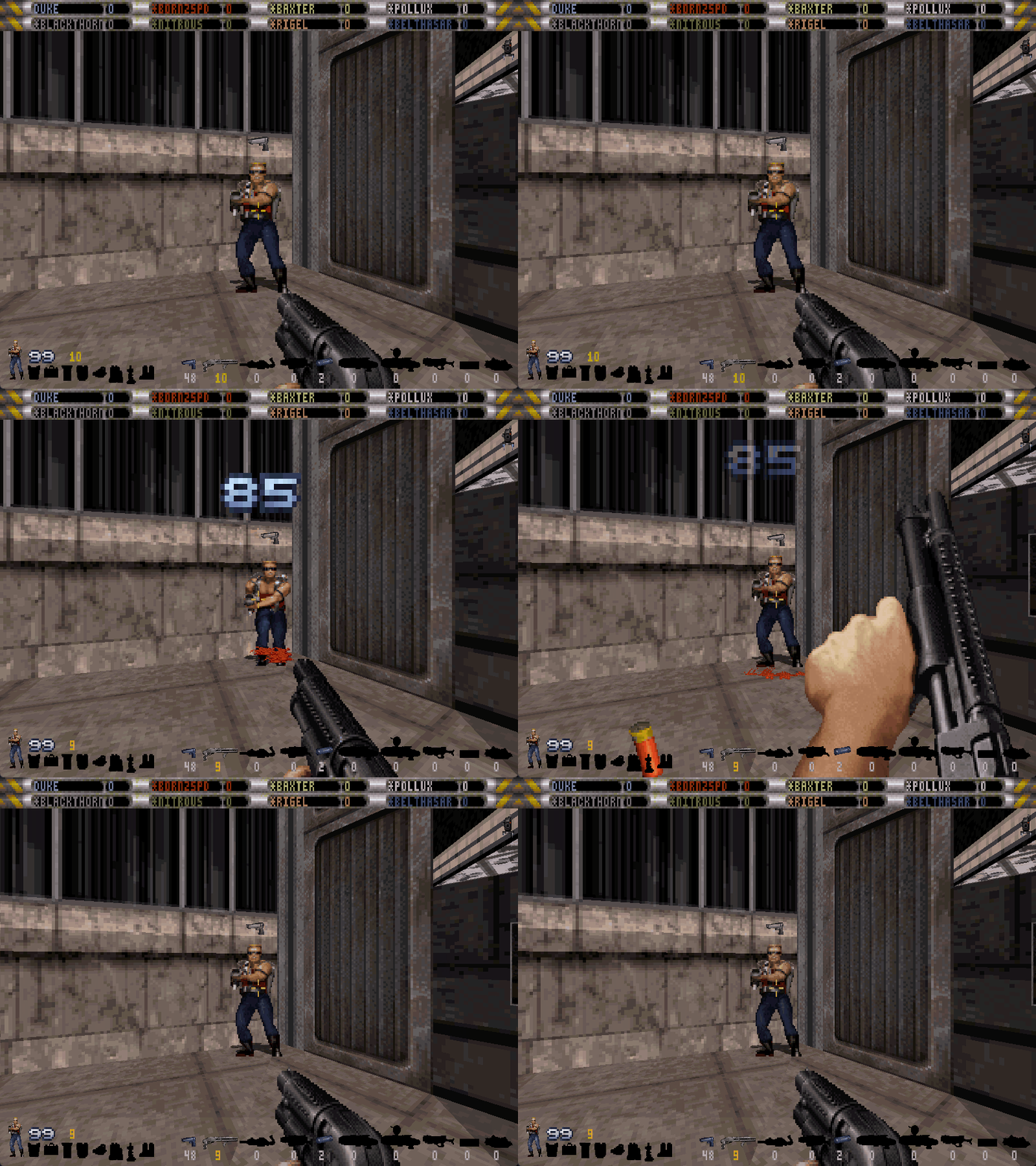 Você pode configurar a fonte e como o dano é calculado no menu
 Options > Game Options > Damage Numbers.
| MODO | FONTE | COR | DESCRIÇÃO |
|---|---|---|---|
| OFF | --- | --- | Esconde os números de dano mesmo que a netflag esteja habilitada. |
| MODE 1 | MiniFont | Por tipo | Dano real infringido (sem overkill). |
| MODE 2 | MiniFont | Por quem atirou | Dano real infringido (sem overkill). |
| MODE 3 | MiniFont | Por tipo | Dano cru potencial (com overkill). |
| MODE 4 | MiniFont | Por quem atirou | Dano cru potencial (com overkill). |
| MODE 5 | GameFont | Por tipo | Dano real infringido (sem overkill). |
| MODE 6 | GameFont | Por quem atirou | Dano real infringido (sem overkill). |
| MODE 7 | GameFont | Por tipo | Dano cru potencial (com overkill). |
| MODE 8 | GameFont | Por quem atirou | Dano cru potencial (com overkill). |
Contagem na Tela de Pontuação #
A tela de pontuaçao no fim de partida agora possui uma contagem regressiva de 5 segundos, para que jogadores AFK náo impeçam a próxima partida de iniciar.
Mostrar Quem Iniciou a Partida #
A tela de transição antes de um novo jogo (que tem escrito "ENTERING... (nome do mapa)") agora mostra o nome do player que iniciou a nova partida, se em multiplayer.
Multi RTS #
Suporte para Multiplos RTS carregados. Cada jogador poderá ter selecionado um arquivo RTS distinto e na hora de tocar os sons de um RTS o jogo o carregará sob demanda. O resultado final é que todos serão capazes de escutar os sons do seu RTS, mesmo que os outros estejam com outra RTS selecionada! Sim, isso significa que será possível, por exemplo, ter um som do DUKE.RTS tocando ao mesmo tempo em que um som do SW.RTS também esteja! Porém, obviamente é necessário que todos compartilhem os mesmos arquivos RTS em suas pastas /rts. Você poderá selecionar sua RTS pelo menu
OPTIONS > PLAYER OPTIONS > REMOTE RIDICULE. A tecla F8 servirá de atalho para isso. Ou, você também poderá utilizar o comando "RTS" no console. Certifique-se de habilitar os sons RTS trocando a opção em
OPTIONS > SOUND SETUP > VOICE QUOTESpara FULL. Ao segurar a tecla ALT os nomes dos sons do RTS selecionado serão exibidos. Isso pode ser desabilitado pelo menu
OPTIONS > HUD/MENU SETUP > RTS SOUND NAMES. Confira o guia de configuração.