


Melhorias do HUD
Várias melhorias na HUD do jogo para deixa-la menos obstrutiva e mais intuitiva.
Obituários #
Agora o jogo exibe quem matou quem e qual arma foi usada no canto superior esquerdo da tela. Você pode configurar quantas linhas são exibidas por vez ou configurar de volta para o modo classico no menu
Options > HUD/Menu Setup > Obituaries.
 Existem algumas opções que você pode escolher:
| MODO | DESCRIÇÃO |
|---|---|
| CLASSIC | Todos os obituários são exibidos no centro da tela, junto com o chat. |
| MODERN,# | Todos os obituários são exibidos no canto superior esquerdo da tela. O # representa o número máximo de linhas de obituário exibidos na tela ao mesmo tempo. |
| HYBRID,# | Igual ao MODERN mas este modo também exibe obituários no centro da tela quando você mata alguém ou quando alguém te mata (mas não quando outro jogador matar outro jogador). |

Nova Mini HUD #
Nova mini HUD que exibe todo o inventário, todas as armas, keycards e sua cor atual.
 A cor nas armas significa:


Indicadores de Latencia #
O jogo vai exibir indicadores de latencia em modos online.

 Os pontos coloridos indicam quantos
 ticsaquele jogador está para trás:


30 ticspor segundo. Então um
ticequivale a mais ou menos 0.0333 segundos (33.3 milisegundos).
Nome do Jogador na HUD #
Quando estiver espiando a tela de um aliado com o "see coop view" ou assistindo a uma DEMO, o nome do jogador será exibido acima do HUD de vida.


Seletor de Miras #
Você pode mudar sua mira no menu
Options > HUD/Menu Setup > Crosshair. Os tiles de mira disponíveis são:


Mira Customizada #
Você pode utilizar um .ART modificado para customizar a sua mira. Confira o guia de configuração.
Relógio da Partida #
Um relógio simples que mostra a duração da partida atual. Exibido no canto superior direito da tela. Pode ser habilitado no menu
Options > HUD/Menu Setup > Show Clock. No caso de ter sido setado o
time limit, o tempo será exibido de forma decremental e terá a cor verde. Caso contrário, ele terá cor cinza. Além disso, caso o
score limittambém tenha sido setado, ele será exibido abaixo do relógio como um número amarelo.
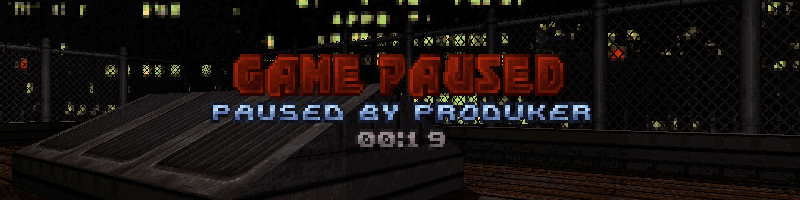
Nome de Quem Pausou #
Agora o jogo mostra quem pausou a partida e por quanto o tempo o jogo está pausado.

Tipos de Barra de Pontuação #
Existe um novo tipo de barra de pontuação para liberar mais espaço na tela.
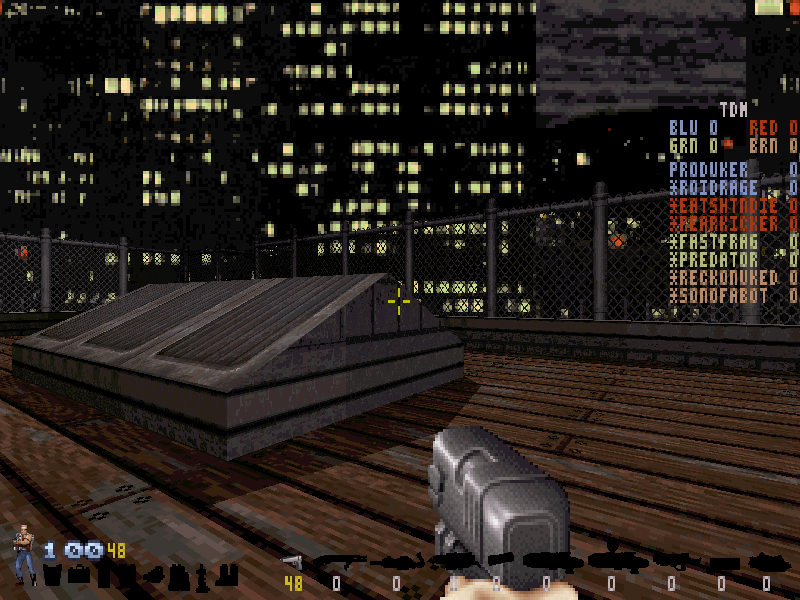 Existem algumas opções que você pode escolher:
| TIPO | DESCRIÇÃO |
|---|---|
| OFF | Esconde a barra de pontuação completamente. |
| CLASSIC | Exibe a barra no topo assim como no jogo original. |
| MODERN | No canto superior direito, sem ocupar espaço da tela. |
Ícones de Modificadores de Jogo #
O jogo exibe ícones no canto superior direito na tela para indicar quais modificadores de partida estão ativos. Esses ícones podem ser desabilitados pelo menu
Options > HUD/Menu Setup > Game Modifier Icons. Os ícones são os seguintes:
| ÍCONE | DESCRIÇÃO |
|---|---|

|
Rebalanceamento do arsenal. |

|
Pato mode. |

|
Mira automática desabilitada. |
Ícones de Funcionalidades Ativas #
O jogo exibe ícones no canto superior direito na tela para indicar quais recursos estão ativos. Esses ícones podem ser desabilitados pelo menu
Options > HUD/Menu Setup > Demo Status Icon. Os ícones são os seguintes:
| ÍCONE | DESCRIÇÃO |
|---|---|

|
Demo sendo gravada. |