


Melhorias em Demos
Várias melhorias na hora de gravar e assistir demos.
Player de Demos #
Um player de demos completo foi implementado no jogo e pode ser acessado pelo menu principal na nova opção
PLAY DEMO.
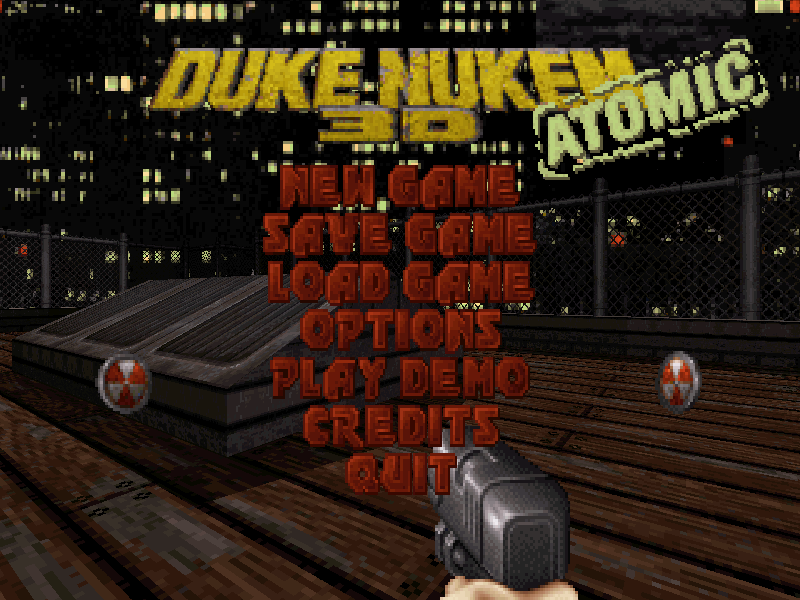 O jogo vai listar todas as demos da pasta de demos do proDuke.
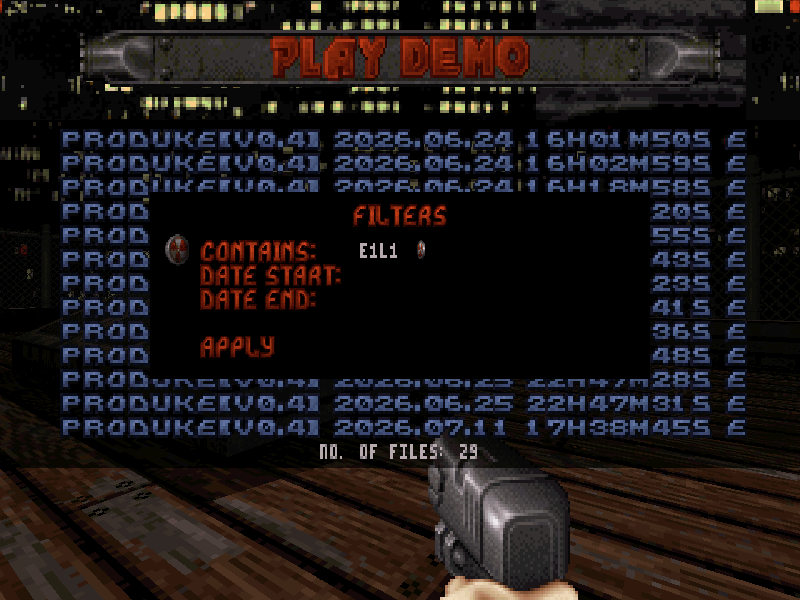
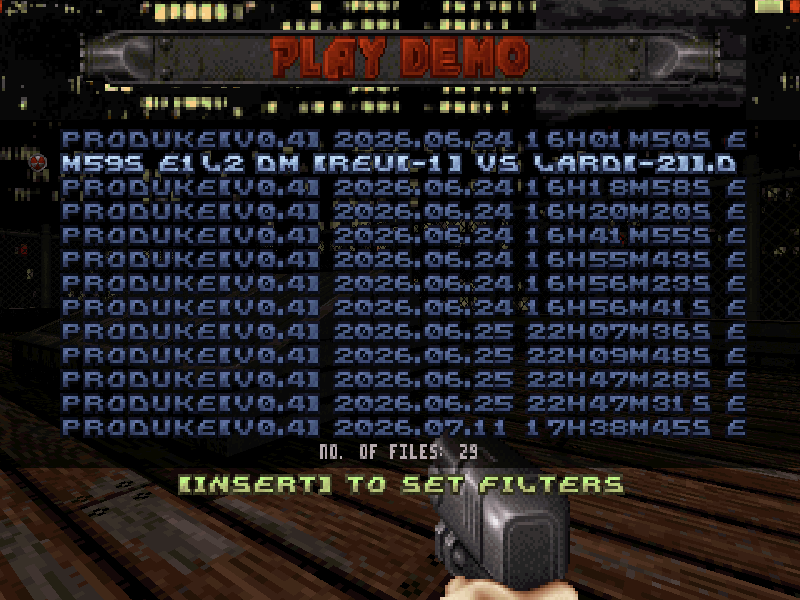 Você pode filtrar as demos apertando
 INSERT. Pressione
DELETEpara limpar os filtros e
F5para atualizar a listagem.
 Ao selecionar uma demo na lista, um sumário com todas as informações da partida será exibido.
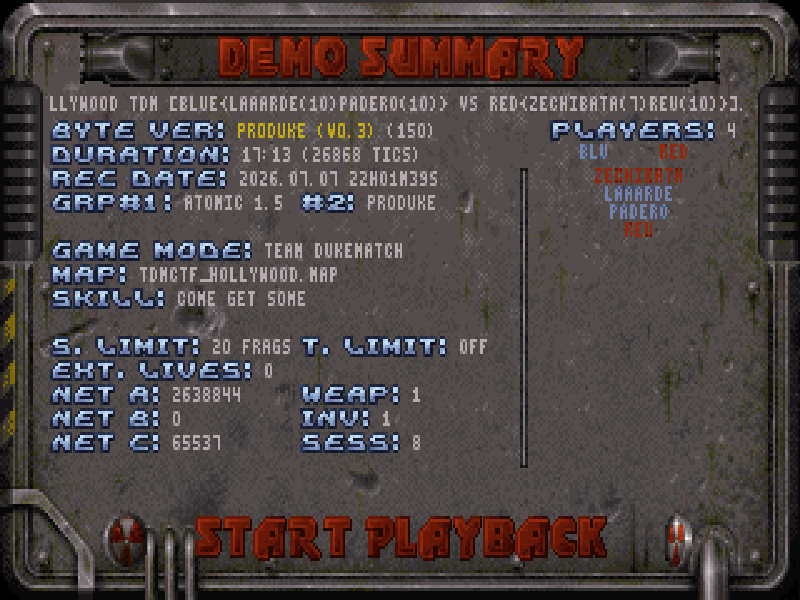 Ao selecionar playback, a demo vai inicar pausada. Daqui em diante, um player será exibido no topo da tela mostrando o estado atual da reprodução da demo.
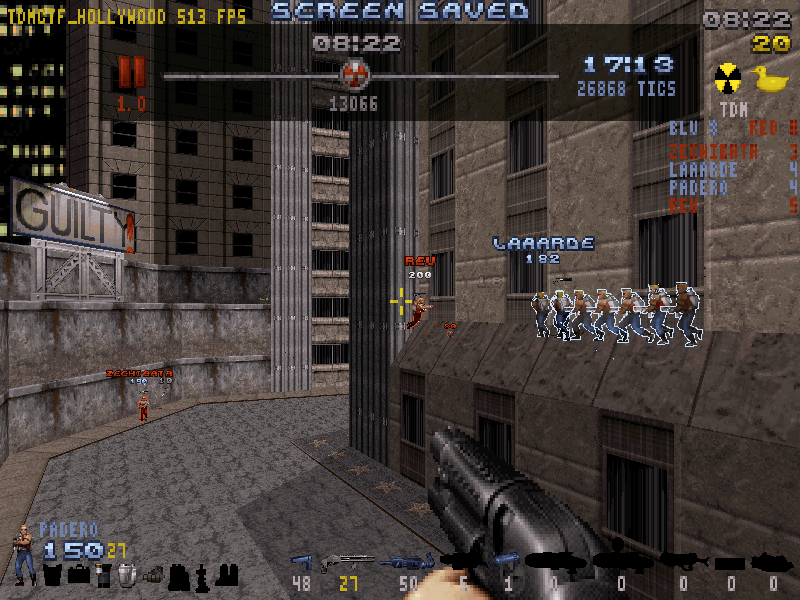 É possivel dar play, pausar, avançar e voltar um tic, aumentar e diminuir a velocidade de reprodução e até pular para um tic especifico.
 Existe um novo menu em
Options > Recording Setup > Playback Options > Demo Player Hotkeysonde você pode configurar as teclas para controle do player de demo. Ao esconder o player, um ícone mostrando o estado atual será exibido no canto superior direto.
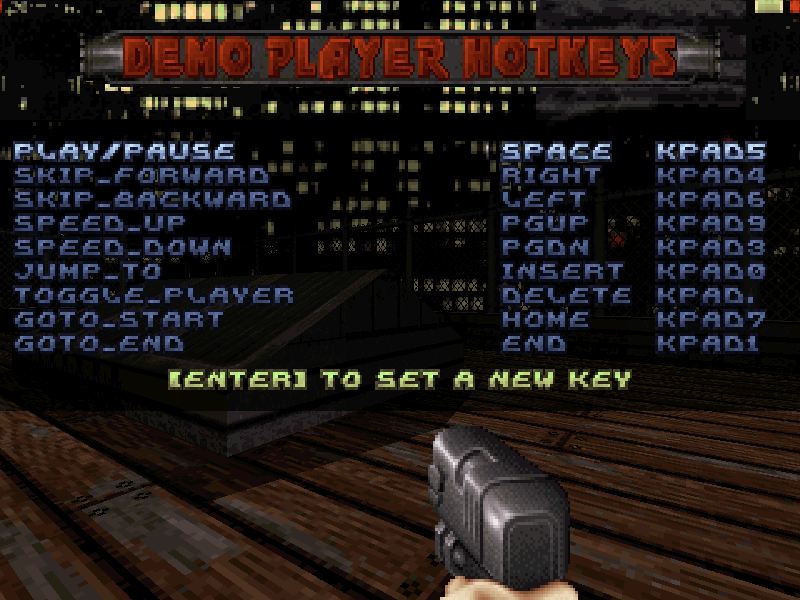 Aqui está o que cada ícone significa e a tecla padrão de cada função:


Sempre Gravar Demos #
É possivel configurar o jogo para sempre gravar demos através do novo menu
Options > Recording Setup > Record. Existem 4 opções:
| OPÇÃO | DESCRIÇÃO |
|---|---|
| OFF | Nunca gravar demos. |
| ONCE | Gravar apenas uma partida e depois voltar para OFF. |
| ALWAYS | Sempre gravar todas as partidas. |
| NETPLAY ONLY | Gravar apenas partidas online. |
Abrir Demos com proDuke #
Agora você pode abrir um arquvivo DMO com o produke.exe tanto com clique duplo quando arrastando e soltando. Confira o guia de configuração.
Chat e RTS Salvos nas Demos #
Agora o chat, macros e RTS serão salvos dentro do arquivo .DMO e será reproduzido durante a reprodução. Você pode desabilitar a reprodução do chat em demos pelo menu
Options > Recording Setup > Playback Options > Chat/Macro Messages.. Você pode desabilitar a reprodução dos RTS em demos pelo menu
Options > Recording Setup > Playback Options > RTS Sounds..
Gravar ao Trocar de Mapa #
Agora o jogo começa a gravar uma nova demo caso o mapa seja trocado pelo menu de multiplayer ou depois de apertar o nuke button.
Continuar Gravando ao Sair #
Agora a demo continua sendo gravada mesmo quando um jogador sai da partida.
Demos de Coop #
Agora as demos são compatíveis com partidas coop, elas gravam as armas, munição e items de cada jogador da fase anterior.
CRC de Usermaps nas Demos #
Agora o jogo salva o CRC do mapa dentro do arquivo demo para previnir conflitos com nomes de usermaps.
Cameras de Demo #
Esta funcionalidade está desativada no xDuke, ela foi restaurada. O jogo vai utilizar o SE 27 (Demo Cam) para trocar a visão do player atual quando estiver assistindo demos. Você pode habilitar essa funcionalidade no novo menu
Options > Recording Setup > Playback Options.
Contornos em Demos #
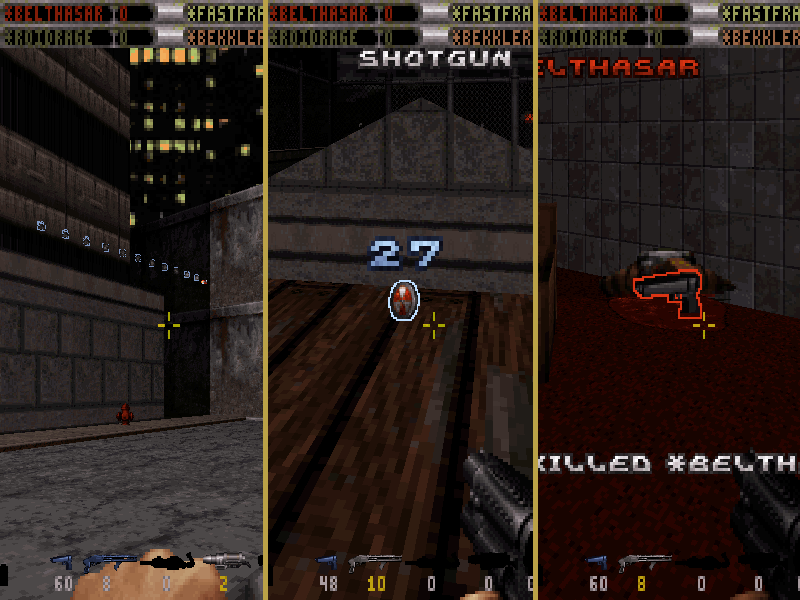
Você pode forçar os contornos, informações de jogador e números de dano quando estiver assistindo uma demo (mesmo que aquela partida não tenha usado). Através do novo menu
Options > Recording Setup > Playback Options. Se os contornos forem forçadas, o jogo exibirá contornos também nos projéteis, armas derrubadas, holodukes e nos marcadores de items. Os contornos dos holodukes ficam piscando para distinguir de um jogador real. No caso dos marcadores, a cor do contorno é a do player que pegou o item por último. E caso as informações de jogador estejam forçadas também, um contador será exibido acima do marcador.
Dados Extras nas Demos #
As novas demos agroa terão informações adicionais nos metadados: pontuaçao final dos jogadores/times, obituarios, eventos de announcer e o momento em que ocorreu o out of sync, se for o caso.
Gravar Demos Após Crash #
Implementadas várias checagens para que a demo seja escrita corretamente mesmo em caso de travamento ou fechamento inesperado.
Gravador de Vídeo #
Agora o proDuke possui um modo de captura de vídeos AVI headless, que é perfeito caso você queira gerar arquivos de video em lote para subir para o youtube ou algum outro lugar. Dado um arquivo .dmo, ele irá gerar o arquivo .avi correspondente. A partida será reproduzida e processada fora do tempo real, sem ter que exibir nada na tela. O tempo de gravação costuma ser mais rápido que o tempo de assistir a demo, mas isso depende da potência do seu PC como também da resolução de tela selecionada.
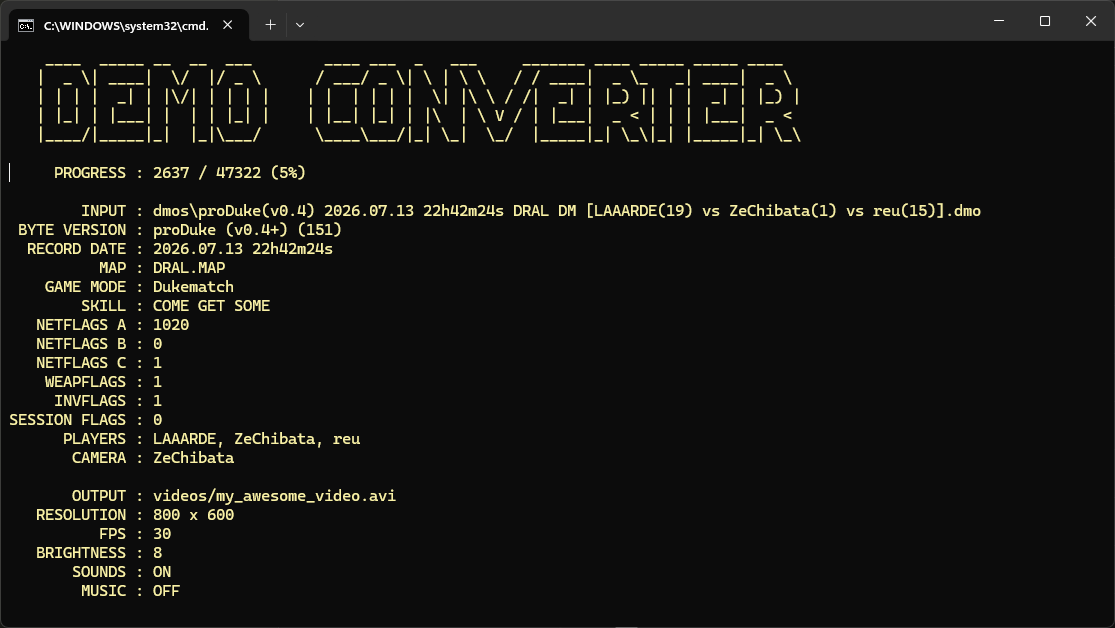 Para usar o gravador de vídeo, use a seguinte command line:
produke.exe -demo "minha_demo.dmo" -video "meu_video.avi" -camera #
Onde # é o número do jogador que você quer assistir.